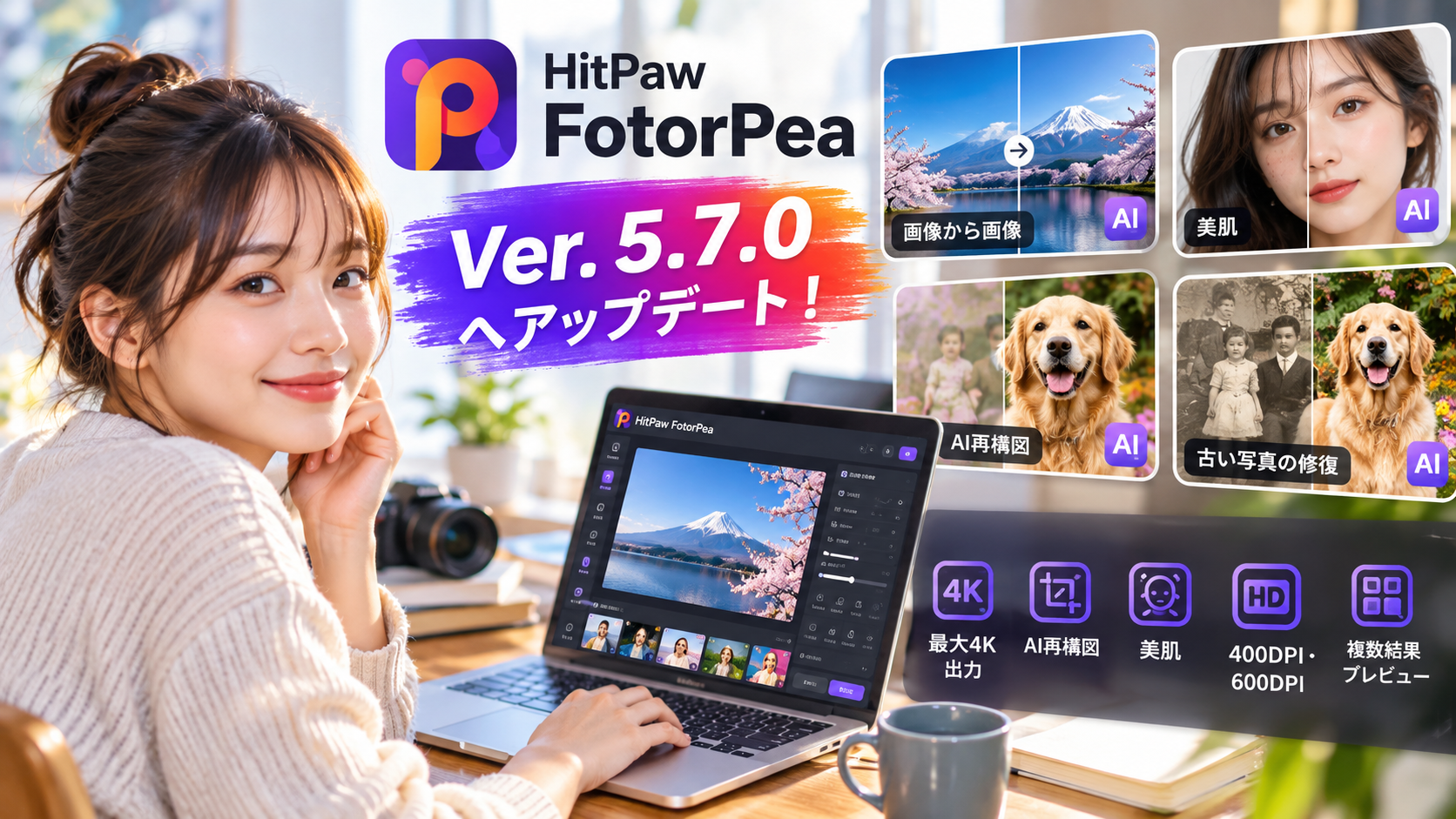
AI画像編集ソフト「HitPaw FotorPea」がVer.5.7.0へアップデートされ、AI画像生成から写真補正、古い写真の修復、高解像度出力まで、画像編集の幅が大きく広がりました。
| 項目 | 内容 |
|---|---|
| 製品名 | HitPaw FotorPea |
| 最新バージョン | Ver.5.7.0 |
| リリース日 | 2026年9月23日 |
| 注目機能 | GPT Image 2.5による「画像から画像」 |
| 新機能 | AI再構図・美肌・複数結果プレビュー |
| 強化機能 | 顔モデル・フォトリアル化・古い写真修復 |
| 画像修復の出力 | 最大4K |
| DPI設定 | 400DPI・600DPI |
①GPT Image 2.5を新たに搭載
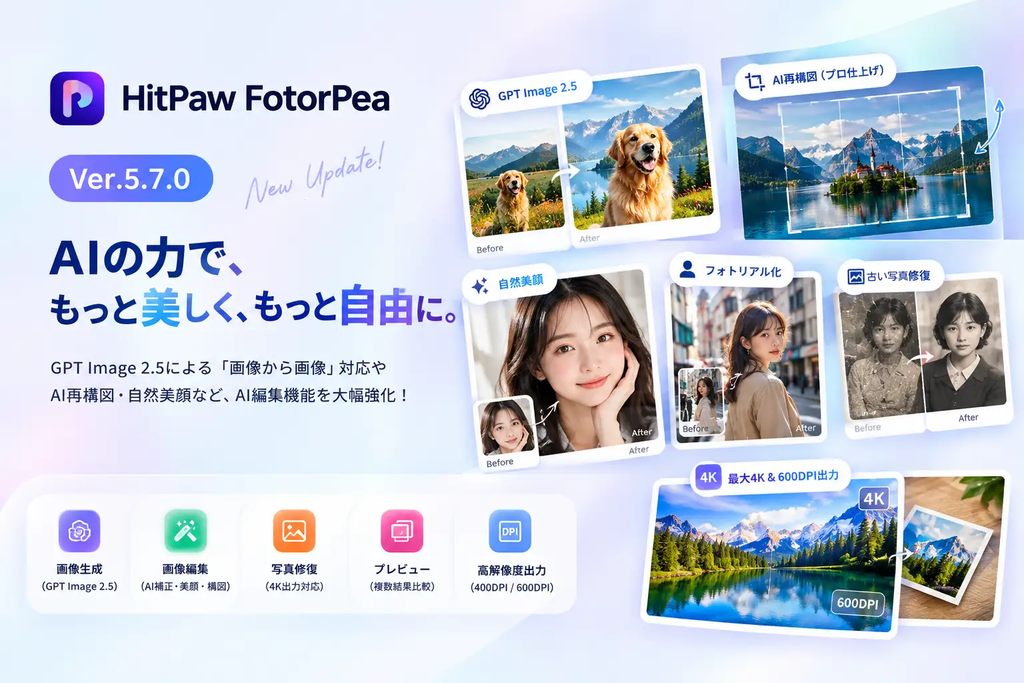
Ver.5.7.0で特に注目したいのが、AI画像生成機能への「GPT Image 2.5」搭載です。
文章から画像を作るだけではなく、手元にある画像を出発点として新しいビジュアル表現を作れるようになりました。
たとえば「写真の雰囲気を変えたい」「元画像のイメージを活かしながら別の表現へ仕上げたい」といった用途が想定されています。
ゼロから画像を作る場合と違い、元画像という具体的なスタート地点があるため、画像編集の延長として生成AIを利用できるのが面白いところ。
ブログやSNSの画像を日常的に作っている人にとっても、画像生成と編集を行き来するワークフローを試しやすくなりそうです。
「生成AIは難しそう」と感じていた人にも、身近な写真から始められる点は気になるアップデートですよね。
②画像から画像へのAI生成に対応
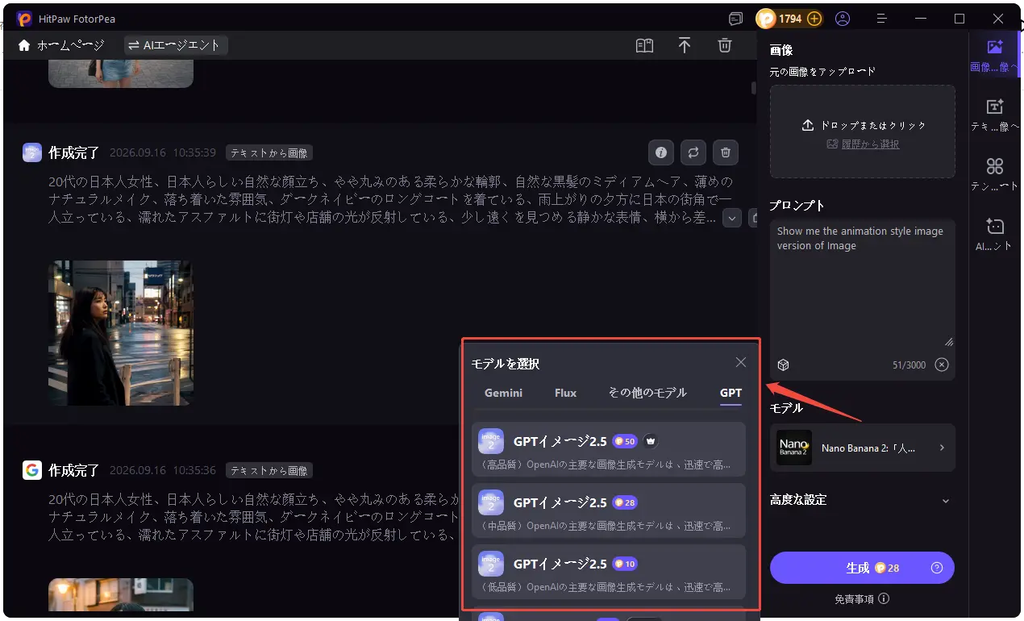
GPT Image 2.5搭載によって追加された重要機能が、「画像から画像」です。
既存画像をベースにしながら、AIを利用して新しい画像表現を作成できます。
たとえば同じ被写体を使いつつ全体の雰囲気を変えるなど、元画像を起点にクリエイティブを展開したい場面で活用できます。
撮影した写真をそのまま使うだけでは物足りない場合でも、画像生成を新たな編集工程として取り入れられるわけですね。
ブログ運営者ならアイキャッチ画像、SNS担当者なら投稿用クリエイティブなど、元素材から複数の見せ方を検討するときにも便利そうです。
ただしAI生成では元画像の細部が変化する可能性があるため、商品写真や人物写真など正確性が必要な用途では生成結果を確認することが大切でしょう。
③AI再構図で写真を自然に整える
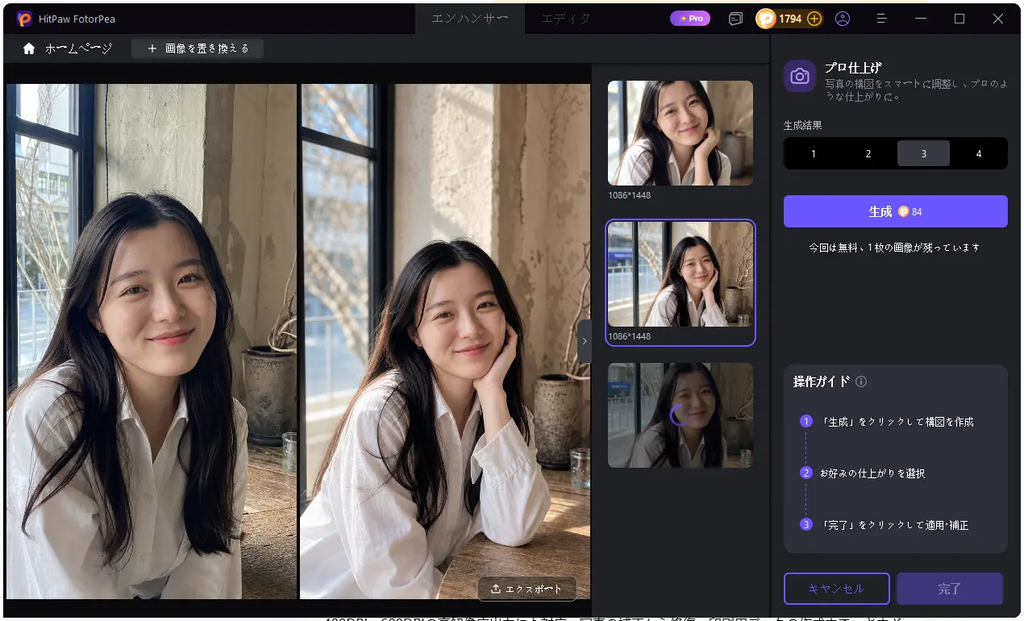
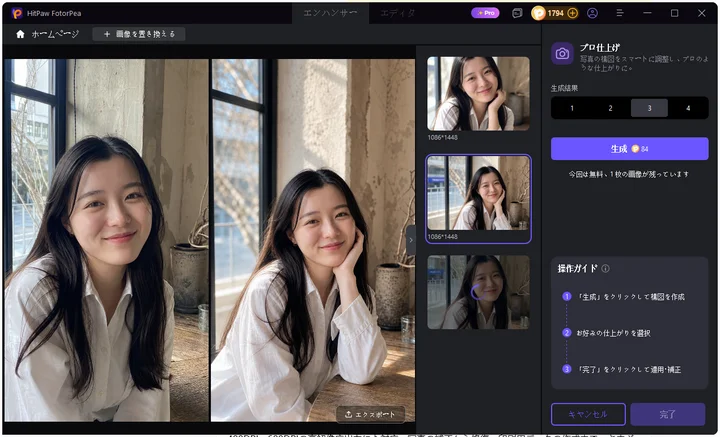
「プロ仕上げ」には、新しくAI再構図が追加されました。
AIが画像内の被写体位置や画面範囲、縦横比などを認識し、主役を引き立たせながら画面全体のレイアウトを調整する機能です。
写真そのものは気に入っているのに、「人物が端に寄りすぎた」「SNS用にすると構図が決まらない」という経験はありませんか。
AI再構図なら、撮影後に用途に合わせた見せ方へ整える作業をサポートしてくれます。
SNS、ブログ、Webサイトなどでは求められる画像の縦横比が違うため、1枚の素材を複数媒体で使う場合にも注目したい機能です。
撮影時に完璧な構図を作れなくても後から調整できる選択肢が増えるのは、写真初心者にもうれしいですよね。
④人物写真を美肌機能で簡単補正
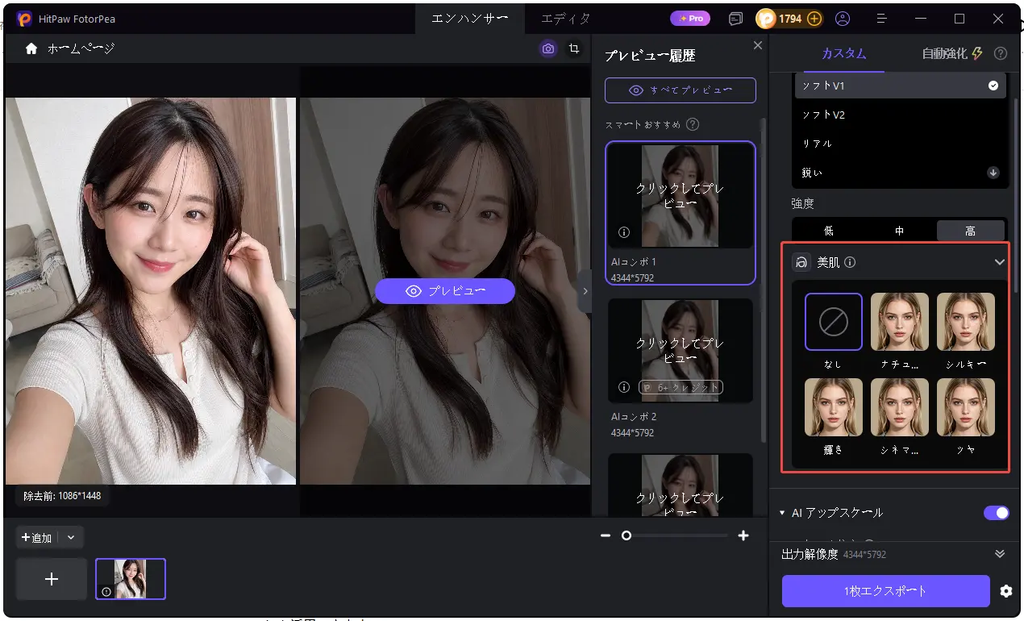
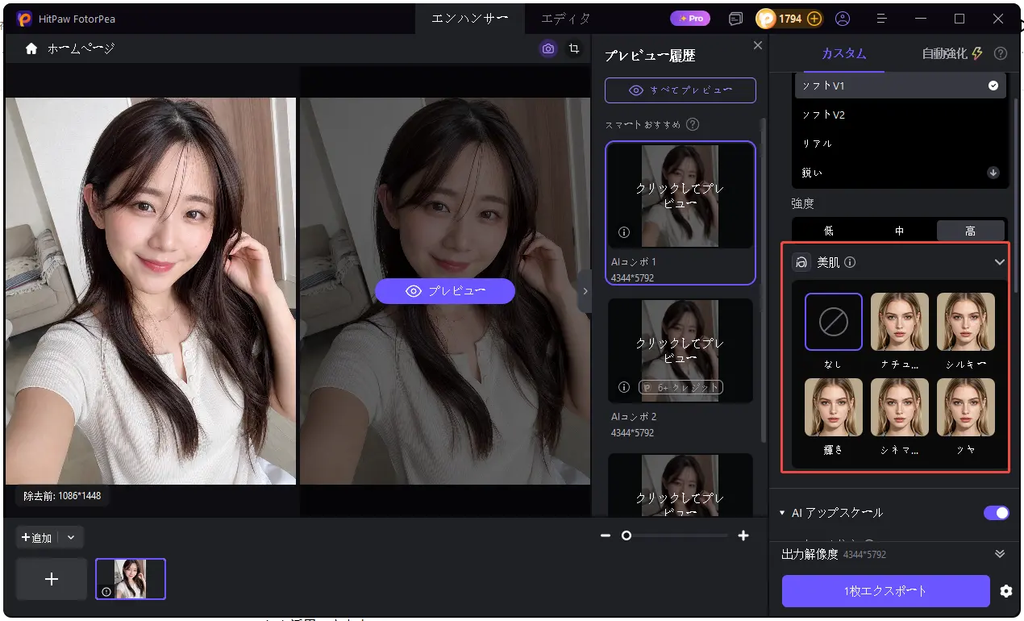
Ver.5.7.0では人物写真向けの「美肌」も新搭載されています。
ワンクリックで肌の質感や顔色を整えながら、元の顔立ちや細かな表情を保ち、過度な加工感を抑えた自然な人物補正を目指す機能です。
ポートレートだけではなく、旅行先で撮影した写真や日常のスナップなどにも活用できます。
人物補正というと肌が不自然にツルツルになってしまうイメージもありますが、HitPawは自然な仕上がりを特徴として説明しています。
プロフィール写真やSNS投稿では、顔そのものを大きく変えるより「少し整えたい」という場面も多いでしょう。
ワンクリックで扱えるのであれば、細かなレタッチ方法が分からない初心者にとっても試しやすい機能になりそうですね。
⑤顔モデルとフォトリアル化を強化
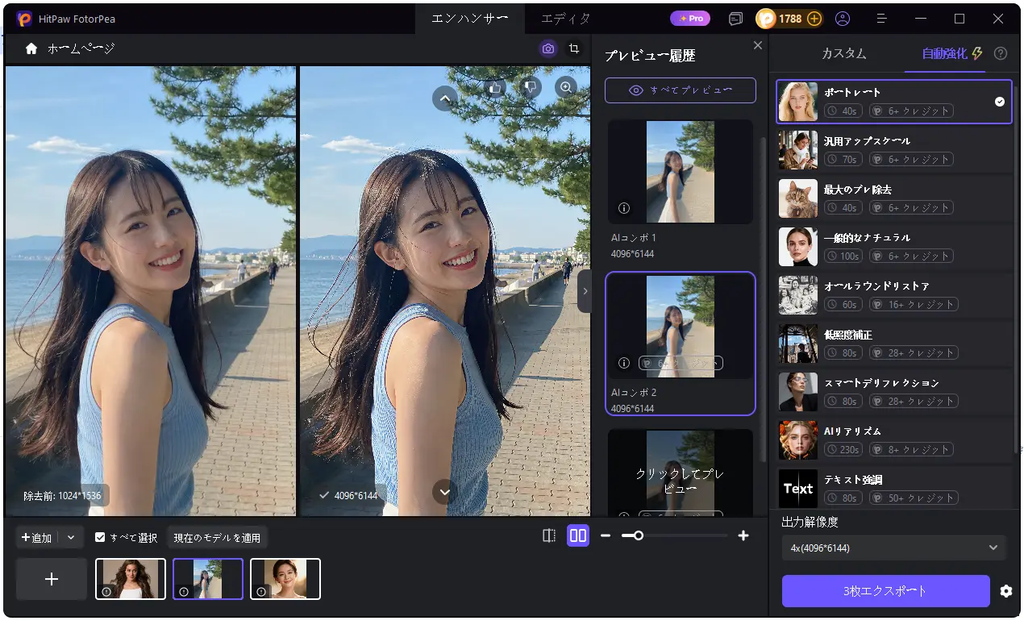
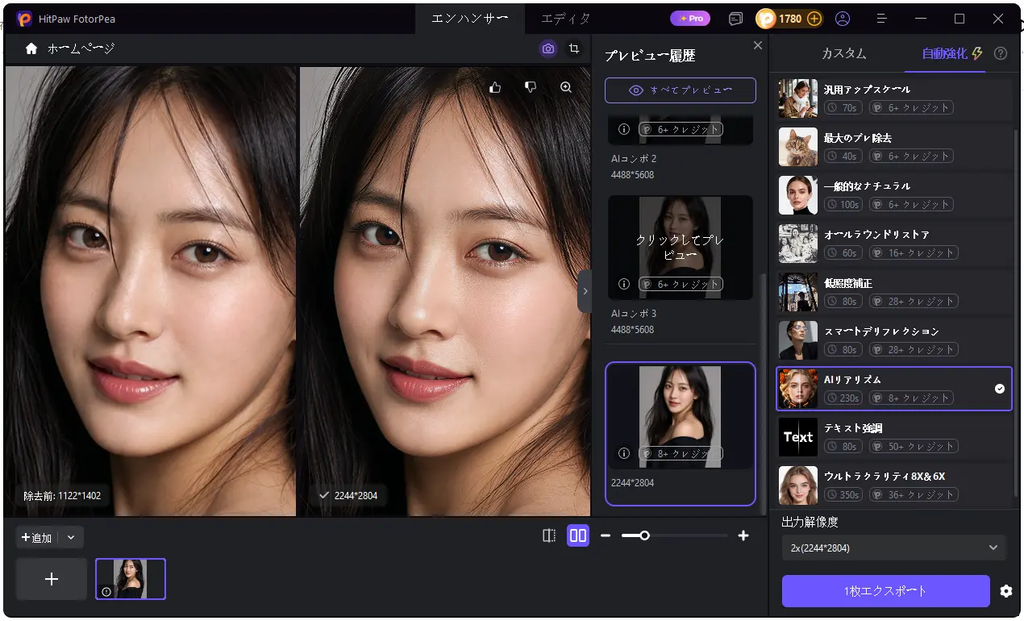
新機能の追加だけではなく、既存のAIモデルも強化されています。
「ワンクリック処理」の顔モデルでは、顔の鮮明さや細部の表現が最適化され、異なる画像サイズや複雑な撮影環境でも高精度な補正・高画質化を目指しています。
さらに「フォトリアル化」モデルもアップグレードされました。
人物の顔と画像全体の質感の一貫性を高め、テクスチャやリアリティを調整することで、AI処理後に感じる不自然な加工感を抑える設計です。
AI画像では「顔はリアルなのに背景だけ質感が違う」といった違和感が生まれる場合があります。
画像全体の自然さまで重視したアップデートは、人物写真をよく扱う人ほど注目したい部分でしょう。
⑥古い写真の修復モデルもアップグレード
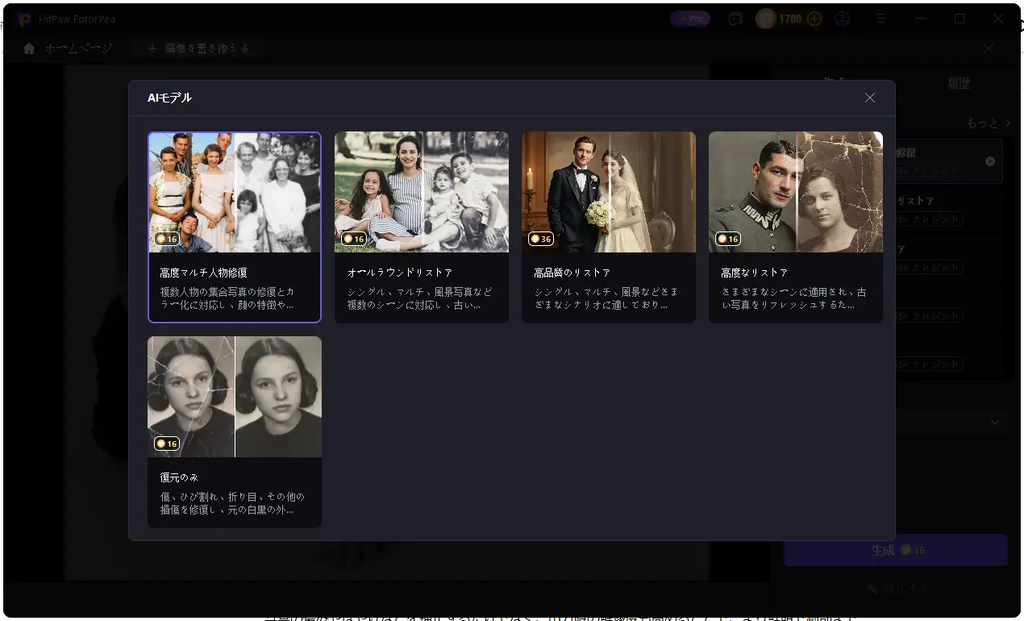
昔の家族写真や色あせた写真をデジタル保存したい人に注目してほしいのが、古い写真の修復モデルです。
Ver.5.7.0では修復モデルがアップグレードされ、特に大きな写真の中に小さく写っている人物の顔について修復効果が最適化されました。
顔のディテールを鮮明にしながら、写真全体との一体感にも配慮した処理を目指しています。
昔の集合写真では一人ひとりの顔が小さく、拡大するとぼやけてしまうことがありますよね。
色あせや画質低下だけでなく、失われた細かな顔の見やすさまで改善を狙っているところがポイントです。
大切な家族写真をデジタル化するときに、試してみたくなる機能ではないでしょうか。
⑦画像修復で最大4K出力に対応
古い写真の修復機能は、出力面でも進化しています。
Ver.5.7.0では画像修復時に最大4Kの高解像度出力が可能になりました。
写真の傷みやぼやけを補正するだけでなく、出力時の解像度を高め、細部を確認しやすい画像として保存できるようになっています。
昔の写真をスマートフォンで眺めるだけなら高解像度を必要としない場合もありますが、大きく表示したり印刷したりすると解像度の差が気になりやすいもの。
修復と高解像度化を組み合わせられることで、デジタル保存から大きなサイズでの活用まで用途が広がります。
思い出の写真を「直して終わり」ではなく、その後どう使うかまで考えられるアップデートなんですよね。
HitPaw FotorPea Ver.5.7.0の新機能
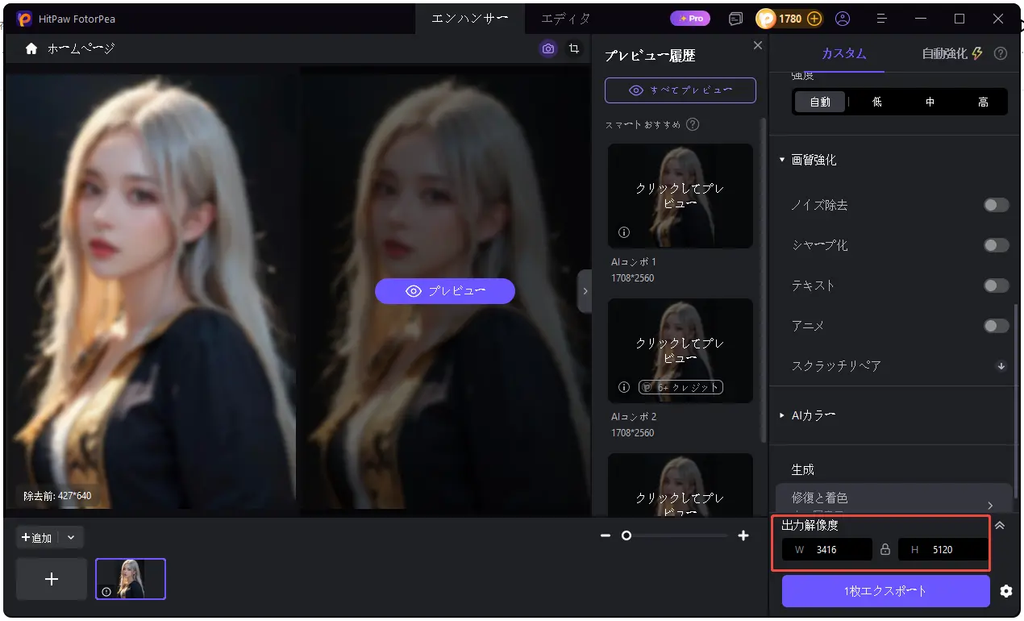
HitPaw FotorPea Ver.5.7.0の新機能は、AI生成だけに集中しているのではなく、構図調整、人物補正、比較、印刷まで画像制作の一連の流れをカバーしている点が特徴です。
①元画像を活かして新しい画像を生成
「画像から画像」は、すでに持っている写真や画像素材を起点に新しい表現を作りたい場合に活躍します。
完全にゼロからAIへ描かせる方法とは違い、元画像のイメージを利用できるのがポイントです。
撮影した写真の雰囲気を変えたり、クリエイティブの方向性を探ったりする場面でも活用できるでしょう。
特にSNSやブログでは、同じテーマでも投稿ごとに異なる画像表現が欲しくなることがあります。
そんなとき、素材を毎回ゼロから探すのではなく、手元の画像から表現を広げられるのは便利ですね。
生成された内容は元画像と完全に同一になるわけではないため、ブランドロゴや商品形状など正確性が必要な部分は必ずチェックしてください。
②AI再構図で縦横比や構図を最適化
AI再構図は、単なるトリミングとは少し違った考え方の機能です。
AIが被写体の位置や画面範囲、縦横比を認識して、画面全体のレイアウトを調整します。
ブログでは横長、SNSでは正方形や縦長など、同じ写真でも掲載場所によって使いやすい形は変わります。
従来なら被写体が切れないように自分で位置を調整する必要がありました。
AIによる再構図を使えば、媒体に合わせた画像作りを効率化できる可能性があります。
複数メディアへ投稿しているクリエイターほど、地味ながら時間短縮につながりそうな機能ですよ。
③美肌機能で人物写真を自然に仕上げる
美肌機能が重視しているのは、単純に肌を滑らかにすることだけではありません。
HitPawによれば、肌の質感や顔色を整えながら顔立ちや細かな表情を維持し、加工感を抑えた補正を行います。
旅行写真、プロフィール写真、ポートレートなど、人物が主役になる画像で使いやすいでしょう。
美肌加工は強くしすぎると本人らしい質感まで失われてしまうため、「自然に見えるか」を確認することも大切です。
特に仕事用プロフィールなどでは、本人と大きく異なる仕上がりになっていないかチェックしたいところ。
簡単に補正できるからこそ、必要な範囲で使うのがきれいに仕上げるコツになりそうですね。
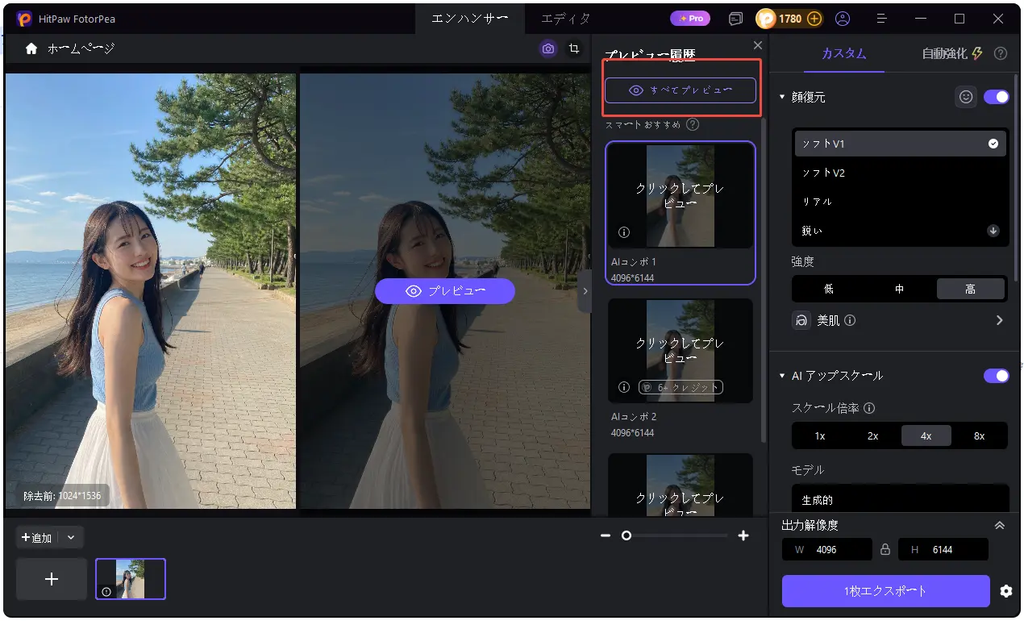
④複数のAI処理結果を比較できる
Ver.5.7.0では、複数の処理結果を一度に確認できるプレビュー機能も追加されました。
異なる結果を一つずつ開いて確認する手間を減らし、複数の仕上がりを比較しながら好みに近い結果を選べます。
AI画像処理では、必ずしも最初の結果が一番気に入るとは限りません。
「Aは顔が自然だけど、Bは全体の質感が好き」と迷うこともありますよね。
候補を並べて比較できれば、細かな違いにも気づきやすくなります。
画像を何枚も処理する人にとっては、こうした作業効率を高める機能もかなり重要でしょう。
⑤400DPIと600DPI出力に対応
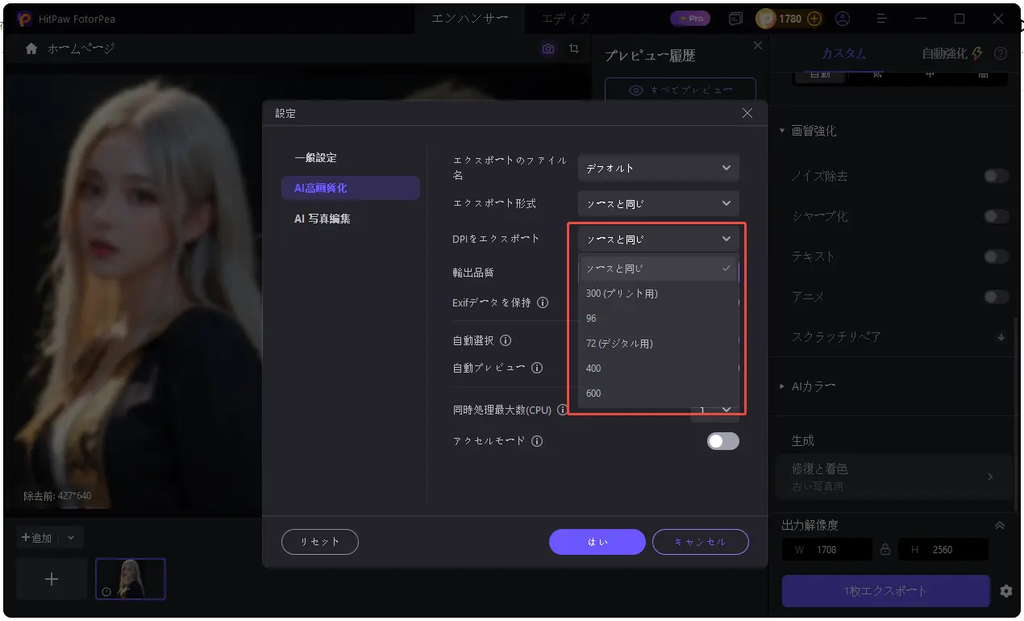
画像のエクスポートでは、400DPI・600DPIの設定を選択できるようになりました。
DPIは印刷時の精細さに関係する設定なので、Webだけでなくプリント用途を考えている人に注目してほしい機能です。
| 出力機能 | 想定される活用例 |
|---|---|
| 最大4K | 高精細なデジタル保存・大きな画像利用 |
| 400DPI | 高品質な写真・デザイン印刷 |
| 600DPI | より高精細さが求められる印刷用途 |
ただし、DPIの数値を高く設定しただけで元画像に存在しなかった細部が無条件に復元されるわけではありません。
実際の印刷品質は元画像の解像度や印刷サイズ、プリンターなどにも左右されます。
Web画像から印刷物まで同じソフトで扱いたい人には、選択肢が増えたアップデートと言えるでしょう。
⑥SNSやWeb画像制作にも活用できる
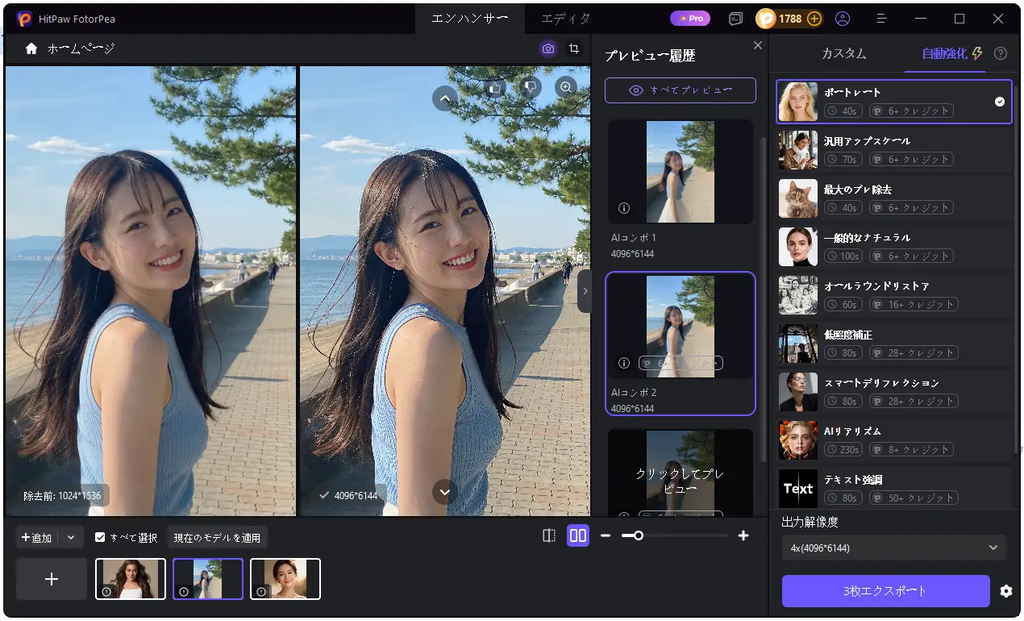
HitPaw FotorPea Ver.5.7.0は、SNSやWeb向けの画像制作とも相性がよさそうです。
AI再構図なら用途に応じた写真の見せ方を整えられ、「画像から画像」なら元素材を起点に異なる表現を作れます。
人物が入る画像では美肌や顔モデル、AI処理後の質感が気になる場合はフォトリアル化も利用できます。
ブログ運営ならアイキャッチ、企業ならSNS投稿、個人ならプロフィール写真というように用途を分けられるでしょう。
複数のAI機能を個別に使うだけではなく、「生成→再構図→人物補正」と目的に応じて組み合わせるところがポイントです。
画像編集に時間をかけられない人ほど、AIでどこまで工程を短縮できるのか試してみたくなりますね。
⑦写真プリントやデザイン制作にも便利
Ver.5.7.0では最大4Kに加えて400DPI・600DPI出力へ対応したため、画面上だけで完結しない画像制作にも活用範囲が広がりました。
家族写真を修復してプリントしたり、作品を高解像度で保存したりする使い方が考えられます。
デザイン制作では、最終的な出力条件を意識しながら素材を準備できるのも便利でしょう。
もちろん、本格的な商業印刷ではサイズやカラーモード、入稿仕様など別の条件も確認する必要があります。
「600DPIだから必ずきれい」と考えるのではなく、用途に必要な解像度を選ぶことが大切です。
AI編集からプリント向けの書き出しまでを扱えるようになった点は、今回のアップデートの隠れた魅力ですね。
HitPaw FotorPeaの使い方と活用法
HitPaw FotorPeaの使い方と活用法を考えると、専門的なレタッチだけでなく、日常写真やSNS、ブログ、古い家族写真など幅広い場面が候補になります。
①初心者でも使いやすいAI画像編集
HitPaw FotorPeaは、AIを活用して画像生成・高画質化・補正・修復を行える画像編集ソフトです。
公式発表では、複雑な画像編集スキルがなくてもAIを使って画像編集・加工できることを特徴として挙げています。
たとえば美肌はワンクリックで利用でき、構図調整にもAI再構図が用意されています。
従来の画像編集では「どの数値をどれだけ動かせばいいの?」と迷いがちでしたが、AIが処理を支援することで初心者でも作業を始めやすくなります。
一方、AIに任せた結果が常に自分のイメージ通りになるとは限らないため、最終確認は欠かせません。
まず自動処理で仕上げてから必要な部分だけ調整する使い方が、初心者には取り入れやすそうですね。
②人物写真やポートレートを高画質化
人物写真では、美肌、顔モデル、フォトリアル化という複数の機能を目的に応じて利用できます。
顔モデルは鮮明さや細部の表現を最適化し、異なる画像サイズや複雑な撮影環境での補正精度向上が図られています。
美肌では肌の質感や顔色を自然に整え、フォトリアル化では画像全体の質感との一貫性を高めます。
一口に「人物をきれいにする」といっても、肌、顔の鮮明さ、画像全体のリアリティでは目的が違うわけです。
プロフィール写真なら自然さ、昔の集合写真なら顔の見やすさというように使い分けるとよいでしょう。
全部の補正を強くかけるより、元写真の良さを残しながら必要な部分だけ整えるほうが自然に仕上がりそうです。
③古い家族写真をAIで修復
古い家族写真のデジタル化は、今回のアップデートを実感しやすい用途のひとつです。
修復モデルでは、大きな古写真に小さく写った顔の修復効果が最適化されています。
さらに画像修復で最大4K出力が可能なので、修復した写真を高解像度で保存することもできます。
アルバムの中で色あせてきた写真をデジタル化して家族で共有する、といった使い方も考えられますね。
ただしAI修復は失われた情報を完全に取り戻す技術ではなく、AI処理によって推定されたディテールが加わる可能性があります。
歴史的記録や証拠として正確性が重要な写真では、オリジナルデータも必ず保存しておくことをおすすめします。
④SNS投稿用の画像をAIで再構図
スマートフォンで撮影した写真をSNSへ投稿すると、縦横比の違いで被写体が中途半端に切れることがあります。
AI再構図では、被写体の位置や画面範囲、縦横比を認識し、自然でバランスの取れたレイアウトへ調整します。
撮影時は横長だった写真を別の媒体で使いたい場合などに役立つでしょう。
複数のSNSやWebサイトを運営している場合、媒体ごとに画像を作り直す負担を減らせる可能性もあります。
投稿前には重要な人物や商品、文字などが切れていないか確認してください。
撮影後に「構図を失敗した!」と気づいたときの選択肢が増えるのはうれしいですよね。
⑤ECやブログの商品画像制作に活用
ECサイトやブログでは、画像の第一印象がコンテンツの見やすさを左右します。
「画像から画像」を使えば、既存素材を起点に別のビジュアル表現を検討できます。
AI再構図を組み合わせれば、ブログの横長アイキャッチやSNS告知など用途に合わせた構図作りにも活用できるでしょう。
ただしECの商品画像では、AI生成によって実物の色・形・付属品などが変化すると購入者の誤解につながる可能性があります。
商品の事実を示すメイン写真では正確な実写画像を使用し、AI生成画像を使う場合はイメージ表現との区別を明確にするのが安心です。
便利なAIだからこそ、「魅力的に見せる編集」と「事実を正確に伝える画像」を使い分けたいですね。
⑥Ver.5.7.0がおすすめな人
Ver.5.7.0は、AI画像生成と通常の写真編集をひとつのワークフローで扱いたい人に注目したいアップデートです。
特に、元画像から別表現を作りたいクリエイター、SNS用画像の構図を整えたい人、人物写真を自然に補正したい人などは新機能を活用しやすいでしょう。
古い家族写真を整理している人なら、修復モデルと最大4K出力も気になるポイントです。
高DPI出力が追加されたため、デジタル利用だけでなく写真プリントを想定している人にも用途が広がりました。
反対に単純な切り抜きやサイズ変更だけが目的なら、すべてのAI機能が必要とは限りません。
自分が普段どんな画像を編集しているのか考えてから、新機能を試してみると違いが分かりやすいですよ。
⑦アップデート前に確認したいポイント
HitPaw FotorPea Ver.5.7.0を利用するときは、まず自分の環境で利用できる機能や最新の提供条件を公式サイトで確認しましょう。
AI機能では元画像が処理によって変化する場合があるため、大切な写真はオリジナルを別に保存しておくと安心です。
古い写真を修復するときも、AIによる仕上がりと原本は分けて保管するのがおすすめ。
また、ブログや広告、ECなど商用目的で生成画像を使用する場合は、利用規約や素材の権利関係も確認してください。
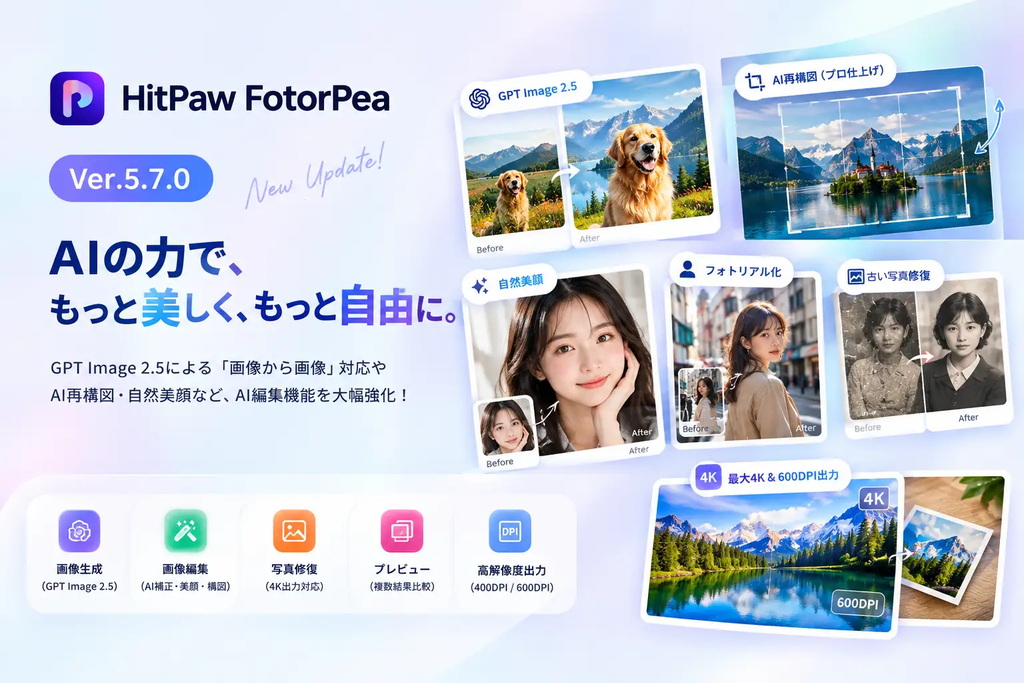
Ver.5.7.0ではGPT Image 2.5による画像から画像、AI再構図、美肌、顔モデル・フォトリアル化・古写真修復の強化、最大4K、400DPI・600DPI出力まで、かなり幅広い機能が追加・強化されています。
単に「AIで写真をきれいにするソフト」ではなく、生成から補正、修復、出力まで画像制作をまとめて支援する方向へ進化したアップデートと言えそうですね。
AI技術で、画像編集から生成・修復まで幅広くサポート
今回のVer.5.7.0では、AIによる画像生成機能の強化に加え、写真の補正・高画質化・修復機能も大幅にアップデートしました。
GPT Image 2.5による「画像から画像」、AIが構図を自動調整する「AI再構図」、自然な人物補正を行う「自然美顔」、AIによる加工感を抑えて自然な質感を目指す「フォトリアル化」など、目的に応じたAI機能を活用することで、専門的な画像編集スキルがなくても、さまざまな画像を手軽に仕上げることができます。
さらに、古い写真の修復モデルの強化や最大4K出力、400DPI・600DPIのDPI出力にも対応。SNSやWebでの利用から、写真プリント、デザイン制作まで、幅広い画像編集ニーズに対応できるようになりました。
HitPaw FotorPeaについて
「HitPaw FotorPea」は、AI技術を活用して画像の生成・高画質化・補正・修復を行える画像編集ソフトです。
低解像度の画像やぼやけた写真、古い写真などをAIによって補正できるほか、人物写真の高画質化、自然な美顔補正、フォトリアルな質感への調整など、さまざまな画像編集ニーズに対応しています。
また、AI画像生成機能では、既存の画像をベースに新しい画像表現を作成する「画像から画像」にも対応。複雑な画像編集スキルがなくても、AIの力を活用して手軽に画像を編集・加工できます。

コメント